À quoi sert un clavier arabe ?
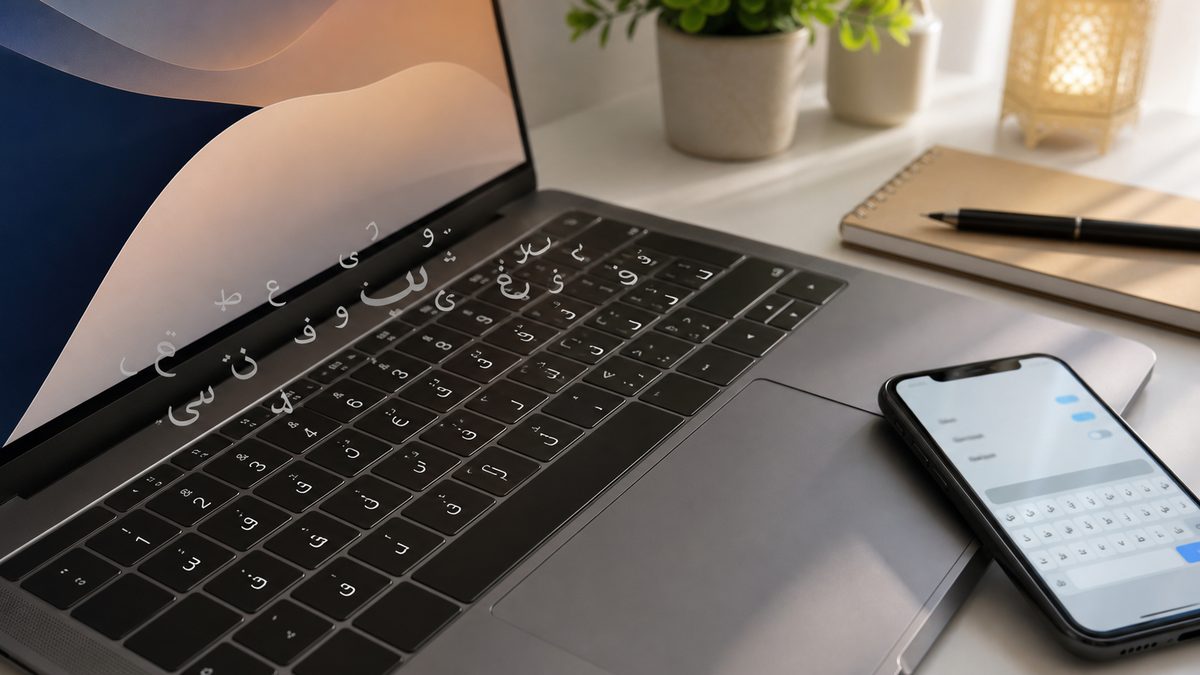
Un clavier arabe permet de taper du texte en arabe sur un ordinateur, une tablette ou un téléphone. On peut l’utiliser pour discuter, rédiger un message, apprendre la langue, saisir un nom propre ou travailler avec des documents en écriture arabe.
Il n’est pas forcément nécessaire d’acheter un clavier physique : dans beaucoup de cas, il suffit d’ajouter la langue arabe dans les réglages de l’appareil.
Comment l’activer sur ordinateur ?
Sur Windows
Sur Windows, on peut généralement ajouter une langue de saisie dans les paramètres du système.
Les grandes étapes sont souvent les suivantes :
1. ouvrir les paramètres de langue ou de clavier,
2. ajouter l’arabe comme langue de saisie,
3. basculer entre les claviers avec le raccourci prévu par le système,
4. tester l’écriture dans un éditeur de texte.
Selon la version de Windows, le chemin exact peut varier, mais la logique reste la même : ajouter la langue, puis choisir la disposition de clavier adaptée.
Sur Mac
Sur Mac, il faut passer par les réglages de clavier et ajouter une source de saisie en arabe.
Une fois la langue ajoutée, on peut passer facilement d’un clavier à l’autre depuis la barre de menu ou avec le raccourci prévu par macOS.
Comment l’activer sur téléphone ?
Sur Android
Sur Android, le plus courant est d’ajouter l’arabe dans le clavier virtuel installé sur l’appareil. La plupart des claviers modernes permettent de gérer plusieurs langues.
Une fois l’arabe activé, vous pouvez basculer d’une langue à l’autre depuis l’icône du clavier ou la barre d’espace selon l’application.
Sur iPhone
Sur iPhone, l’ajout se fait dans les réglages du clavier. Une fois la langue arabe ajoutée, le changement de clavier se fait en quelques secondes lors de la saisie.
Comment écrire en arabe correctement ?
L’écriture arabe se fait de droite à gauche. C’est la première chose à garder en tête quand on commence.
Le sens d’écriture
Si le texte semble “bizarre” ou s’aligne mal, vérifiez que l’application utilisée gère bien l’écriture de droite à gauche. La plupart des applications récentes le font, mais pas toujours parfaitement.
Les lettres qui changent de forme
En arabe, une même lettre peut changer de forme selon sa position dans le mot : au début, au milieu, à la fin ou isolée. C’est normal. Un clavier arabe bien configuré vous permet de taper les caractères, et le système s’occupe ensuite de les afficher correctement.
Les voyelles et les signes
Selon votre besoin, vous pourrez écrire simplement les consonnes ou ajouter des signes plus précis. Pour un usage courant, on se contente souvent du texte de base.
Problèmes fréquents et solutions
Le texte s’affiche à l’envers
Ce problème vient souvent d’un mauvais sens de paragraphe ou d’une application qui gère mal le RTL.
Essayez :
– un autre champ de texte,
– une autre application,
– un réglage de langue ou d’alignement,
– un copier-coller dans un éditeur mieux adapté.
Les lettres apparaissent séparées ou illisibles
Cela peut venir de la police, de l’application ou d’un problème de compatibilité. Testez une autre police ou une autre application pour voir si le rendu s’améliore.
Le clavier arabe n’apparaît pas
Vérifiez que la langue a bien été ajoutée dans les réglages et que vous utilisez le bon clavier virtuel. Parfois, plusieurs claviers sont installés, et il faut sélectionner celui qui gère l’arabe.
Je n’arrive pas à basculer rapidement
Apprenez le raccourci ou l’icône de changement de langue de votre appareil. C’est souvent la solution la plus simple pour passer d’un clavier à l’autre sans perdre de temps.
Conseils pratiques pour gagner du temps
Gardez vos langues préférées à portée de main
Si vous écrivez régulièrement en français et en arabe, configurez les deux langues pour pouvoir basculer rapidement.
Testez dans une application simple
Avant d’écrire un long message, faites un essai dans une note ou un éditeur de texte. Cela permet de vérifier le sens d’écriture et l’affichage.
Utilisez un clavier en ligne si besoin
Si vous êtes sur un appareil verrouillé ou temporaire, un clavier arabe en ligne peut dépanner. Ce n’est pas toujours la solution idéale, mais c’est pratique ponctuellement.
Faites attention à l’ordre du texte
Quand on mélange chiffres, mots arabes et mots latins, l’ordre visuel peut surprendre. Il faut parfois relire ou réorganiser la phrase pour obtenir un résultat propre.
Si vous débutez, allez à l’essentiel
Pour la plupart des usages, il suffit de :
– ajouter l’arabe dans les réglages,
– tester le passage de langue,
– écrire dans une application compatible,
– vérifier le sens RTL.
Pas besoin de tout maîtriser d’un coup. Le plus important est d’avoir une configuration stable et confortable.
Conclusion
Configurer un clavier arabe n’est pas compliqué une fois qu’on comprend la logique : ajouter la langue, basculer entre les dispositions et vérifier que l’application gère bien l’écriture de droite à gauche.
Que vous soyez sur ordinateur ou sur téléphone, vous pouvez généralement commencer rapidement sans matériel particulier.
FAQ
Comment écrire en arabe sur Mac ?
Il faut ajouter une source de saisie arabe dans les réglages du clavier, puis basculer vers cette langue quand vous tapez.
Comment mettre un clavier arabe sur téléphone ?
Dans les réglages du clavier virtuel, ajoutez la langue arabe, puis changez de langue depuis le clavier pendant la saisie.
Pourquoi l’écriture arabe s’affiche à l’envers ?
Souvent à cause d’un problème de sens de texte ou d’une application qui gère mal le RTL.
Peut-on utiliser un clavier arabe en ligne ?
Oui, c’est possible pour un usage ponctuel si vous n’avez pas accès à la configuration système.